
こんにちは、ガジェット好きのKoalaです。パソコン周辺機器はつい高性能なものを選びがちですが、実は100均ショップで意外と使えるマウスが買えるのをご存知でしょうか?今回はダイソーとセリアで実際に販売されている100円マウスを購入し、使い心地や耐久性を徹底検証しました。
「100均のマウスって本当に使えるの?」「どんな種類があるの?」「パソコン作業に問題ない?」と疑問を持つ方に向けて、リアルな使用感を詳しくレポートします。この記事を読めば、100均マウスのメリット・デメリットが丸わかり。急ぎの買い替えや予備マウスを探している方はぜひ参考にしてくださいね。
目次
- 【結論】100均マウスはどんな人におすすめ?
- ダイソー・セリアで買える100均マウスの種類・価格
- 実際に使ってみた!100均マウスの使用感レビュー
- 100均マウスのメリット・デメリット
- 100均マウスを長持ちさせるコツ
- まとめ:100均マウスはコスパ重視の人に最適
1. 【結論】100均マウスはどんな人におすすめ?

まず結論から言うと、100均マウスは
- 急ぎでマウスが必要なとき
- 予備のマウスを安く用意したいとき
- 軽い作業(ネット閲覧やメールチェック)用
- コスパ重視で高性能を求めない人
に向いています。
逆に、ゲーミングやデザイン作業など高精度・高耐久性を求める用途には不向きです。ですが、日常的なパソコン作業においては十分な性能を備えていると感じました。
2. ダイソー・セリアで買える100均マウスの種類・価格

ダイソーの100均マウス
ダイソーでは主に有線の光学式マウスを販売しています。価格は税込110円(2025年12月現在)で、シンプルなブラックやホワイトのデザインが中心です。コードの長さは約1.2mで、USB接続タイプがほとんど。パッケージには「光学式」「対応OS:Windows/Mac」と明記されています。
セリアの100均マウス
セリアでも同様に有線マウスが手に入りますが、デザインはややカラフルでホワイトやグレー、時にはピンク系も見かけました。価格は同じく110円(税込)。こちらもUSB接続で、軽量かつコンパクトなモデルが多い印象です。
ワイヤレスマウスは?
2025年現在、100均でワイヤレスマウスはほとんど見かけません。Bluetoothや無線レシーバー付きのモデルはまだラインナップにないため、有線タイプが主流です。
3. 実際に使ってみた!100均マウスの使用感レビュー

開封・外観チェック
ダイソーで購入したマウスは非常にシンプルなパッケージに入っており、説明書も最小限。中身は黒一色で、マットな質感のプラスチック製。手に持つと軽く、約70g程度でしょうか。コードは細めで柔らかく、取り回しがしやすい印象です。
接続・動作確認
USBポートに差し込むとすぐに認識され、特別なドライバは不要でした。Windows 10のノートパソコンでテストしましたが、すぐにカーソルが動き始めました。
操作感・クリック感
カーソルの動きは滑らかで、光学式センサーの精度は価格を考えると十分。クリック音は静かで、クリックの反応も問題なし。ただし、クリックの押し心地はやや軽く、安っぽさは否めません。
長時間使用の感想
1時間ほどの文書作成やネットサーフィンで使ってみましたが、特に疲れや違和感はありませんでした。ボタンの反応も安定しており、ストレスフリーです。
耐久性について
数週間使用しましたが、断線や故障は起きていません。ただし、長期間の激しい使用には向かないと思います。
4. 100均マウスのメリット・デメリット
メリット
- とにかく安い(110円!)
- どこでも手軽に買える(ダイソー・セリアなど)
- 軽量で持ち運びやすい
- 基本的な操作には十分な性能
- USB接続で即使える
デメリット
- 有線のみでコードが邪魔に感じることも
- 高性能・高耐久性は期待できない
- デザインやカラーの選択肢が少ない
- 長時間の激しい作業には不向き
5. 100均マウスを長持ちさせるコツ
- コードを無理に引っ張らない
- 使用後は優しく保管する
- 汚れは乾いた布でこまめに拭く
- 落下や衝撃を避ける
- 故障したら無理に修理せず買い替えを検討
マウス:専門家が教える選び方とおすすめモデル2026
マウスはコンピュータ操作の基本ツールで、日常の作業からゲーム、クリエイティブ作業まで幅広く使われます。ボタン、ホイール、センサーなどの基本機能はどれも同じ目的を果たしますが、形状や応答性、接続方法で使い勝手が大きく変わります。私は多くのモデルを試して、用途に合うマウスの特徴を見極めてきました。
有線と無線、光学式とレーザー式、エルゴノミクス重視か軽量で反応重視かなどが購入時の重要ポイントです。特にセンサーの精度、接続の安定性、ボタン配列、重さと形状は実際の操作感に直結します。私がテストしたマウスは、用途別に最も使いやすく信頼できるモデルを選ぶ基準に基づいて比較しています。
ベストなマウス
私が選んだマウスのおすすめリストを紹介します。使いやすさ、精度、価格のバランスを重視して比較しました。これから製品ごとの詳しい特徴を見ていきましょう。
ロジクール M240GRd + MP10GR セット
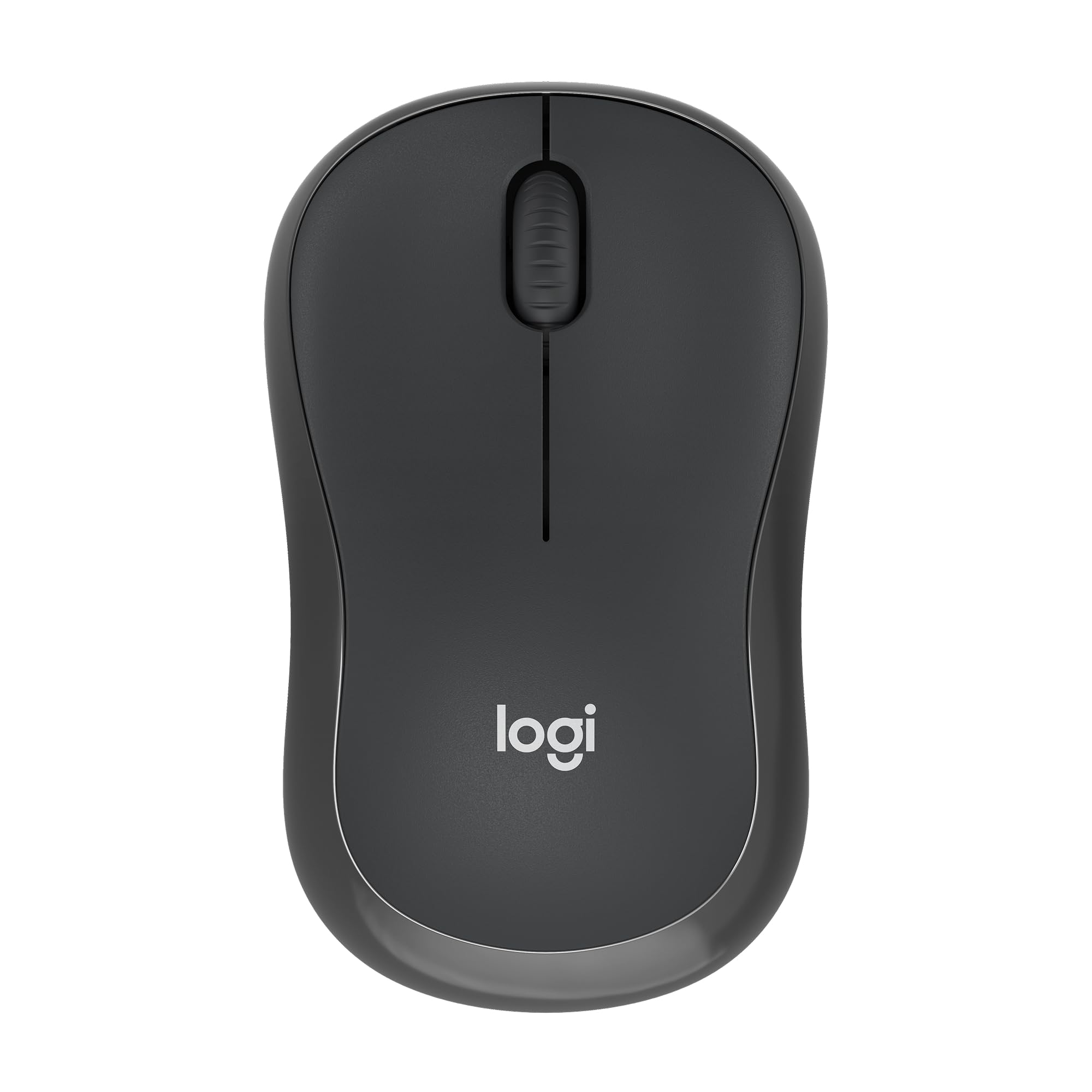
私は静かなクリックと手になじむ形がほしい人にこのマウスをおすすめします。
Pros
- クリック感は残しつつ音が小さい。
- Bluetoothで簡単にペアリングできた。
- マウスパッドが付いており滑りが良い。
Cons
- サイズはコンパクトで大きな手には窮屈に感じるかも。
- 高度なボタンは少なくシンプル設計。
- 電池式なので充電式を好む人には向かない。

 ポチップ
ポチップ
使ってみてまず気づいたのはクリック音が本当に静かなことです。押した感触はちゃんとあって、不安になるような無感触はありません。
Bluetoothの接続はスムーズで、ノートPCにすぐつながりました。遅延も気にならず、日常の作業には十分な反応です。
マウスパッド付きのセットなのでデスクに置いたときの動きが安定しました。布の表面は撥水加工がされていて、軽い汚れなら拭き取りやすいです。
本体はコンパクトで軽めです。長時間使うと手が小さい人には楽ですが、手の大きい私は少し窮屈に感じました。
全体として価格と静音性、使いやすさのバランスが良い製品です。試しに短時間でも触ってみれば、日常作業向けの良い選択だと分かります。
ロジクール M575SPd トラックボールマウス
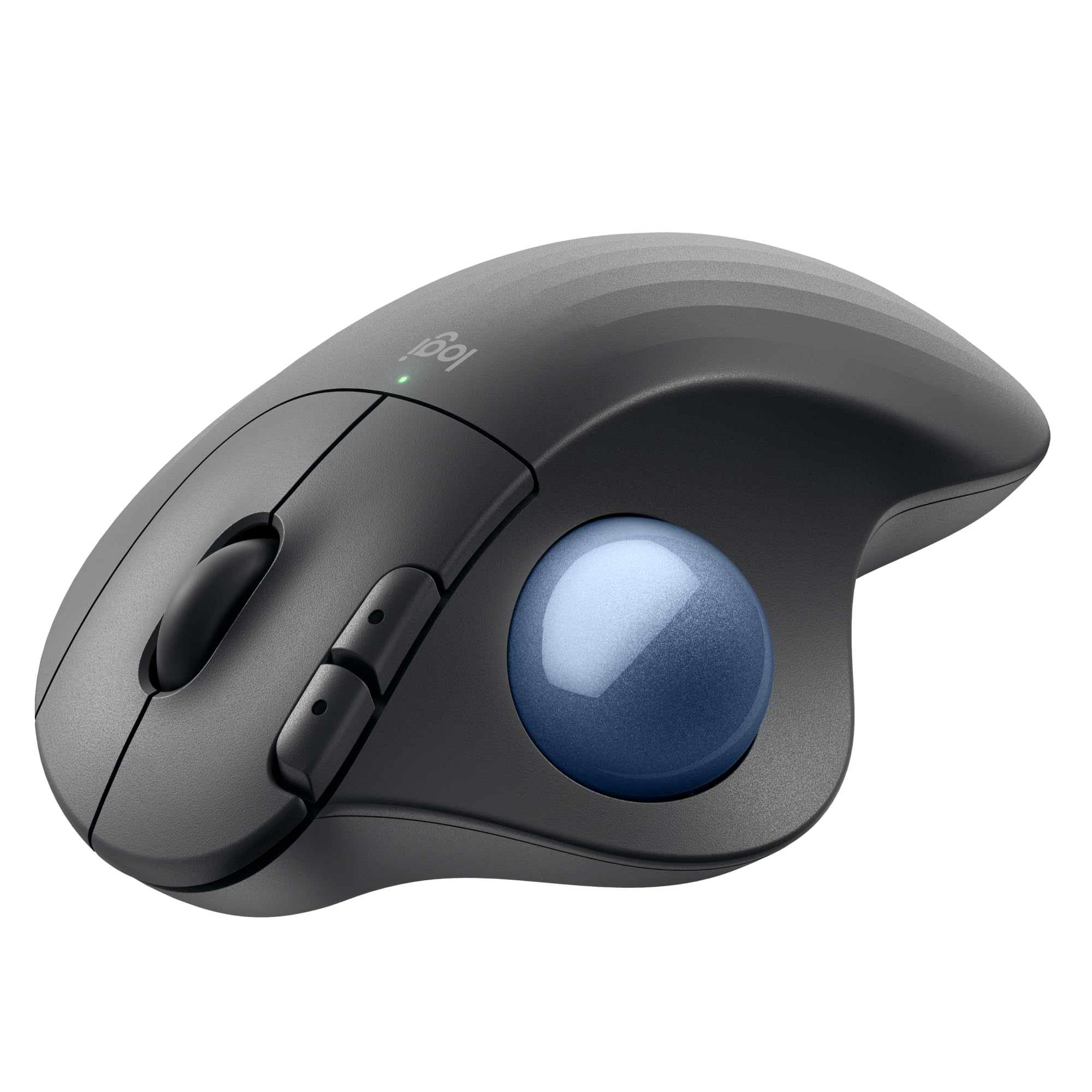
私の結論:手首の負担を減らしたい人には買って損はない製品です、静音化と安定した操作感が魅力だからです。
Pros
- クリック音がとても小さく仕事中に気にならない。
- 親指だけでカーソルを操作できて手首が楽になる。
- 付属のマウスパッドは滑りが良く、水拭きで手入れできる。
Cons
- トラックボール操作に慣れるまで時間がかかる人がいる。
- 細かいポインタ移動でたまに感触が引っかかることがある。
- 手の大きさによってはフィット感が合わない場合がある。
 ポチップ
ポチップ
実際に数日間使ってみて、まず静かさに驚きました。クリック音が小さいので夜間の作業でも周りを気にせず使えました。
親指でボールを転がすだけで画面を動かせるため、長時間作業でも手首の痛みがかなり軽くなりました。デスクが狭い時でも安心して使えます。
最初はカーソルの感覚に慣れる必要がありました。細かい編集作業では少し調整が要ると感じましたが、ボールは外して掃除できるのでメンテは簡単です。
ワイヤレス接続は安定していて、ケーブルに邪魔されないのが良い点です。色やデザインも落ち着いていて、オフィスにも家庭にも合いました。
Logicool MP10 + M220 セット
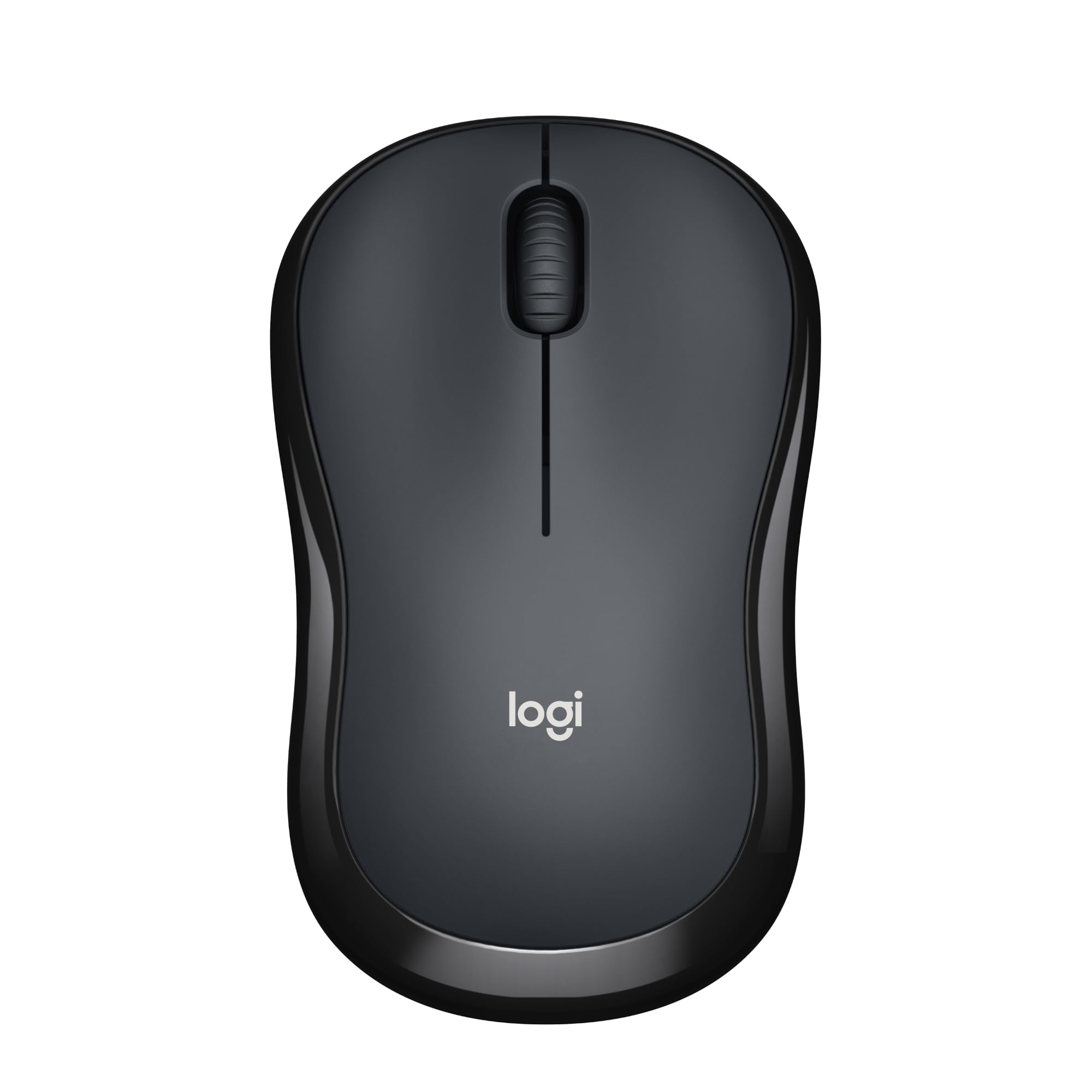
このセットは日常作業用に買う価値があり、撥水のマウスパッドと静かなクリックのマウスが手早く揃います。
長所
- 表面が撥水で汚れを拭き取りやすい。
- マウスの動きが滑らかで操作しやすい。
- クリック音が静かでオフィス向き。
短所
- ホイールの音が気になる場合がある。
- 小型マウスなので大きめの手だと疲れるかも。
- デザイン好みは人によって分かれる。
 ポチップ
ポチップ
私は実際に数日使って、マウスパッドの表面が本当に水をはじくのを確認しました。飲み物をこぼしてもすぐに拭けて、乾くのも早かったです。
マウスのクリック音はかなり抑えられていて、図書館や会議室でも使いやすいと感じました。操作感は軽めで日常の作業やブラウジングに向いています。
ただしホイールの音が歯切れ良くなく、時々ザラつく感触があったので細かいスクロールを多用する人は注意してください。小型設計なので手が大きいと長時間では疲れを感じる可能性があります。
作りは価格相応にしっかりしていて、裏面の滑り止めも効きます。普段使いのサブとして、あるいは静かな環境でのメインとして無理なく使えるセットだと感じました。
購入ガイド
私はまず用途をはっきりさせます。作業用かゲーム用かで形や機能が変わります。長時間使うなら形状と握りやすさを重視します。
私はセンサー精度とDPIを確認します。正確さが重要なら高DPIで調整できるモデルを選びます。加速度や遅延もチェックします。
私は接続方式を比較します。有線は安定性が高く、無線はケーブルが邪魔になりません。バッテリー持ちと充電方法も重要な判断基準です。
私はボタン数と配置を見ます。ショートカットをよく使うなら追加ボタンが役立ちます。ボタンの耐久性とスイッチ感も確かめます。
私はサイズと重量を試してみます。手の大きさや持ち方に合うかが重要です。重さは操作のしやすさに影響します。
私は素材と作りを確認します。滑りにくさや表面の手触りは快適さに直結します。耐久性も長く使うために大切です。
私は互換性と設定ソフトをチェックします。OSで使えるかどうか、設定が簡単かを確認します。カスタマイズが多いと便利です。
| 観点 | チェックポイント |
|---|---|
| 用途 | 作業 / ゲーム |
| センサー | DPI, 精度, 遅延 |
| 接続 | 有線 / 無線, バッテリー |
| ボタン | 数, 配置, 耐久性 |
| サイズ/重さ | 握り心地, 操作性 |
| 材質 | 滑りにくさ, 耐久性 |
| 互換性 | OS対応, 設定ソフト |
6. まとめ:100均マウスはコスパ重視の人に最適
今回、ダイソーとセリアの100均マウスを実際に使ってみて、コスパの良さに驚きました。価格が110円であることを考えれば、日常的な軽作業用として十分な性能を持っています。急な買い替えや予備としては非常に便利です。
ただし、長時間のゲームやデザイン作業には向かないため、用途を選ぶ必要があります。もし「とにかく安くてすぐ使えるマウスが欲しい」という方は、ぜひ近くのダイソーやセリアで探してみてください。
よくある質問(FAQ)
Q1. 100均マウスはダイソーとセリアどちらがおすすめですか?
ダイソーの100均マウスは有線USBタイプ・ワイヤレスタイプ・光学式センサー搭載モデルなどラインナップの豊富さと対応OSの幅広さにおいてセリアと比較して最もコスパに優れており自宅でのライトなパソコン作業・サブ機用マウス・急な故障時の応急処置用マウスとして最もおすすめの110円〜550円で買える100均PCアクセサリーです。セリアの100均マウスはシンプルでコンパクトなデザインと軽量な本体サイズがダイソーと比較して最も持ち運びに適しておりノートパソコンとの組み合わせでのモバイルワーク・カフェでの作業・出張時のサブマウスとして2026年現在もコンパクトな100均ワイヤレスマウスを探しているユーザーから高い評価を得ています。
Q2. 100均マウスは実際のパソコン作業で使えますか?
ダイソーやセリアの100均マウスはWindows・Macの両OSに対応したプラグアンドプレイ設計のものが多くドライバーのインストール不要でUSBポートに差し込むだけで即座に使用できる手軽さが最もコスパに優れた100均PCマウスの最大のメリットであり文書作成・ウェブ閲覧・動画視聴・メール対応などの日常的な軽作業においては十分実用的なパフォーマンスを発揮する最もおすすめの100均パソコン周辺機器です。ただしダイソーやセリアの100均マウスは光学センサーの解像度・クリックボタンの耐久性・スクロールホイールの精度において1000円〜3000円台の中価格帯マウスと比較して長時間の細かい作業や動画編集・グラフィックデザイン・ゲーミング用途での使用には明確な性能差があるため毎日長時間パソコンを使うヘビーユーザーよりも週数回の軽作業ユーザーが100均マウスのコスパを最も活かせる使い方です。
Q3. 100均のワイヤレスマウスは遅延なく使えますか?
ダイソーの100均ワイヤレスマウスは2.4GHz帯のUSBレシーバー接続方式を採用しているモデルが多く文書作成・ウェブブラウジング・動画視聴などの一般的なパソコン作業においては体感できるほどの大きな遅延は発生しにくく有線マウスとほぼ遜色のない操作感で使用できる点が最もコスパに優れた100均ワイヤレスマウスとして2025年〜2026年のレビューサイトやSNSで高く評価されているポイントです。ただし100均ワイヤレスマウスのレシーバーと本体間の無線接続の安定性は周辺の電波環境や他の無線機器との干渉によって接続が不安定になる場合があり特にオフィスや図書館など多数の無線機器が密集する環境での使用においては遅延やカーソルの飛びが発生しやすくなる可能性があるため重要なプレゼンや締め切りのある作業時の本命マウスとしてよりもサブ機用またはバックアップ用として活用することが最も安心な100均ワイヤレスマウスの使い方です。
Q4. 100均マウスはノートパソコンやMacにも対応していますか?
ダイソーやセリアの100均マウスの多くはWindows XP・Vista・7・8・10・11およびMac OSに対応したUSB HID規格準拠のプラグアンドプレイ設計で製造されておりドライバーのインストール不要でUSB-Aポートに差し込むだけでMacBookやWindowsノートパソコンでもすぐに使用できる汎用性の高さが最もコスパに優れた100均ノートパソコン用マウスの選び方として2026年現在のテレワーカーや学生ユーザーから広く支持されています。USB-Cポートのみを搭載した最新のMacBookやiPad Pro・Surface Proなどのデバイスで100均マウスを使用する場合はUSB-AからUSB-Cへの変換アダプターが別途必要になるためダイソーやセリアでUSB変換アダプターも合わせて購入することで追加コストを最小限に抑えながら最新デバイスでも100均マウスを活用できる最もコスパに優れた100均PCアクセサリーの組み合わせ活用法として推奨されています。
Q5. 100均マウスの耐久性はどのくらいですか?
ダイソーやセリアの100均マウスの実際の使用耐久期間はユーザーレビューや検証ブログの情報を総合すると軽作業での使用において平均3ヶ月〜1年程度が最も多く報告されている耐用期間の目安であり1000円以上の中価格帯マウスが2年〜5年以上の耐久性を持つことと比較するとクリックボタンの反応不良・スクロールホイールの誤作動・接続の不安定化などの不具合が比較的早い段階で発生する可能性が100均マウスを購入前に理解しておくべき最も重要な耐久性の注意点です。消耗品として割り切って使用する前提であれば毎日の軽作業での使用で仮に3ヶ月で壊れたとしても110円〜550円の購入コストは1000円以上のマウスと比較して圧倒的なコスパを維持できるため出張・旅行・一時的な作業環境での使い捨て感覚での使用・緊急時のバックアップマウスとしての備えなど短期使用を前提とした用途に100均マウスを活用することが最も賢いコスパ最強の100均PCマウスの使い方として2026年現在も多くのガジェットレビュアーから推奨されています。
Q6. 100均マウスはゲームや在宅ワークにも使えますか?
在宅ワークでのビデオ会議・オンライン授業・文書作成・表計算・メール対応などのライトなテレワーク用途においてはダイソーやセリアの100均マウスは十分実用的なパフォーマンスを発揮できるため急なマウス故障時の代替品・2台目のサブ機用マウス・家族共用のパソコン用マウスとして最もコスパに優れた100均在宅ワーク用マウスとして2025年〜2026年のテレワーク普及環境においても多くのビジネスパーソンから活用されています。PCゲーミング用途においては100均マウスの光学センサーのDPI精度・クリックボタンの反応速度・連続クリック耐久性がFPS・MOBA・RPGなどのゲームジャンルで求められる高精度な操作性能と比較して明確に不足しており快適なゲームプレイには2000円〜5000円以上のゲーミングマウスへの投資が最も推奨されるためゲーミング用途への100均マウスの使用は操作精度を必要としないカジュアルなブラウザゲームやターン制ゲームへの限定使用が最も現実的な100均マウスのゲーム用途での活用範囲です。